

edgeX(エッジエックス)で取引をしたい方の中には、
- アプリの使い方が分からない…
- アプリってどこでダウンロードするの?
- PCブラウザ版と何が違うの?
このような悩みを持っている方も多いでしょう。
edgeXのアプリはiOSとAndroidに対応しており、CEXに近い操作感で初心者でも扱いやすい設計になっています。

edgeXのアプリを使えば、スマホから手軽にデリバティブ取引やeStrategyでの資産運用が可能なのでぜひとも活用したいところです!
この記事では、edgeXのアプリのダウンロードや入出金、取引の方法まで徹底解説します!
edgeXアプリのダウンロードから実際の取引方法まで、画像付きで丁寧に説明するのでぜひ参考にしてください!
ブラウザ版の口座開設方法や使い方については下記記事をご覧ください。


edgeXで口座開設をする際に当サイトの紹介コードから登録すると限定特典が受け取れます!
当サイト限定特典
- 500万ドルの取引量が必要なVIP1レベルが自動適用
- 取引手数料が10%リベート(バック)
- edgeXのエアドロップに関わる利用できるポイントが50%追加
このキャンペーンは終了日が未定かつエアドロップが期待される今がチャンス!!
限定特典を受け取りたい方は、今すぐedgeXで口座開設するのがおすすめです。
\ 今だけ取引手数料10%オフ!さらに50%ポイント増量/
edgeX(エッジエックス)アプリの特徴
edgeXアプリにはどのような特徴があるのか、気になる方も多いでしょう。
edgeXアプリは、分散型取引所としての安全性を保ちながら、スマホで快適に取引できる環境を提供しています。
ここではedgeXアプリを使う上で知っておきたい特徴について3点解説します。
それではedgeXアプリの特徴について一つずつ見ていきましょう!
高性能な分散型取引所のモバイル版
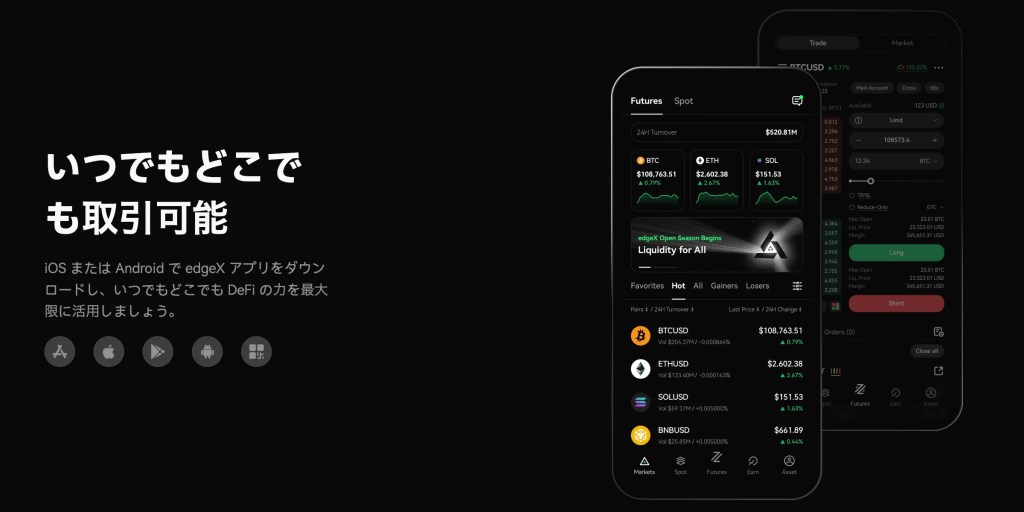
edgeXアプリは、PC版と同等の高性能な取引環境をスマホで実現したモバイルアプリです。
実際にアプリでも分散型取引所という特徴を活かして毎秒20,000件以上のトランザクション処理に対応しています。
そんなedgeXアプリでは以下の機能を利用できます。
- 仮想通貨の入出金
- デリバティブ取引(最大100倍レバレッジ)
- スポット取引(Solanaチェーン対応)
- eStrategy(流動性提供による資産運用)
- リアルタイムチャート表示
- オーダーブックの確認
前提としてedgeXは、StarkExという技術を採用することで、DEXの課題だった処理速度の遅さを解消しました。
マッチングエンジンの遅延は10ミリ秒未満に抑えられており、CEXと変わらない約定速度を実現しています。
| 項目 | edgeXアプリの性能 |
|---|---|
| 処理速度 | 毎秒20,000件以上 |
| マッチング遅延 | 10ミリ秒未満 |
| 最大レバレッジ | 100倍 |
| 対応通貨ペア | デリバティブ:97種類 スポット:120種類 |
| ウォレット形式 | セルフカストディ型 |
edgeXアプリは、外出先でもPC版と同じ取引環境を利用できるため、チャンスを逃さず取引できます。
iOSとAndroidに対応している
edgeXアプリはiOSとAndroidの両方に対応しているため、ほとんどのスマホユーザーが利用できます。
2025年10月時点ではApp StoreとGoogle Playからダウンロード可能で下記環境に対応しています。
| OS | 対応バージョン | ダウンロード先 |
|---|---|---|
| iOS | iOS 13.0以降 | App Store |
| Android | Android 8.0以降 | Google Play |
アプリのダウンロードは無料で、インストール後すぐに利用を開始できるのが魅力です。
また、edgeXアプリは日本語に完全対応しているため、英語が苦手な方でもストレスなく使えます。
メニューや取引画面、エラーメッセージまですべて日本語で表示されるので、初心者でも操作に迷いません。
edgeXアプリは定期的にアップデートされており、新機能の追加やバグ修正が行われています。アプリストアで自動アップデートを有効にしておけば、常に最新バージョンのedgeXアプリを利用できます。
CEXに近い操作感を実現
edgeXアプリは、DEXでありながらCEX(中央集権型取引所)に近い操作感を実現しています。
従来のDEXは操作が複雑で、ウォレット接続やチェーン切り替えなど、初心者には難しい手順が多いです。。
一方、edgeXアプリでは、以下の工夫によってCEXのような使いやすさを実現しています。
- メールアドレスでの簡単ログイン
- 直感的な取引画面デザイン
- シンプルな注文フォーム
- リアルタイムの資産表示
- ワンタップでのポジション決済
edgeXでは、MPC(Multi-Party Computation)技術を採用したウォレットを提供しています。
MPCとは、秘密鍵は複数に分割して管理されるため、一部が漏洩しても資産全体は守られる仕組みです。
上記の仕組みをアプリにも取り入れており、ユーザーはメールアドレスとパスワードだけでログイン可能です。

また、edgeXアプリの取引画面はBybitやBinanceなど大手CEXのUIを参考に設計されています。
そのためチャート、オーダーブック、注文フォームが見やすく配置されており、必要な情報をすぐに確認できます。
| 機能 | edgeXアプリ | 従来のDEX |
|---|---|---|
| ログイン方法 | メールアドレス | ウォレット接続 |
| 秘密鍵管理 | MPC技術で自動管理 | ユーザーが全責任 |
| UI/UX | CEXライク | 複雑で難解 |
| 取引速度 | 10ミリ秒未満 | 数秒〜数十秒 |
edgeXアプリは、DEXの安全性とCEXの使いやすさを両立させた次世代の取引アプリです。
そんなedgeXでは、今だけの限定特典が受けられるのでこの機会にぜひ口座開設しておきましょう!
当サイト限定特典
- 500万ドルの取引量が必要なVIP1レベルが自動適用
- 取引手数料が10%リベート(バック)
- edgeXで利用できるポイントが10%ボーナス
\ 今だけ取引手数料10%オフ!さらに50%ポイント増量/
\ 今だけ取引手数料10%オフ!さらに50%ポイント増量/
edgeXアプリのダウンロード方法
edgeXアプリは、iOSとAndroidの両方でダウンロードできるのが特徴です。
ここでは、各OSでのedgeXアプリのダウンロード方法を画像付きで解説します。
実際にedgeXアプリのダウンロード方法について順番に見ていきましょう!
iOS版アプリのダウンロード方法

iOS版のedgeXアプリは、App Storeから簡単にダウンロードできます。
edgeXアプリのダウンロードには、iOS 13.0以降が必要です。
App Storeでは「edgeX Mobile」という名称でアプリが公開されているので、間違えないよう注意しましょう。
| 項目 | 詳細 |
|---|---|
| アプリ名 | edgeX Mobile |
| 対応OS | iOS 13.0以降 |
| 容量 | 約50MB |
| 価格 | 無料 |
| 言語 | 日本語対応 |
edgeXアプリのダウンロードが完了したら、ホーム画面にアイコンが表示されます。アイコンをタップすれば、すぐにedgeXアプリを起動できます。
Android版アプリのダウンロード方法
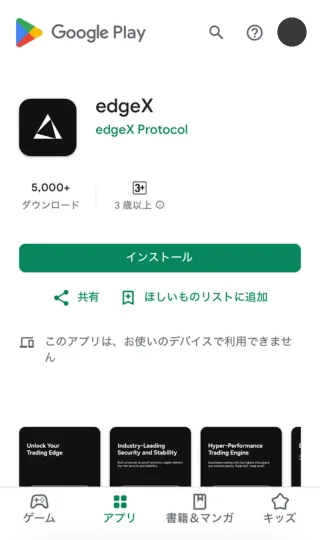
Android版のedgeXアプリは、iOS版と同様にGoogle Playストアに移動してアプリをダウンロードしましょう。
Android版のedgeXアプリは、Android 8.0(Oreo)以降のバージョンに対応しています。
| 項目 | 詳細 |
|---|---|
| アプリ名 | edgeX Mobile |
| 対応OS | Android 8.0以降 |
| 容量 | 約45MB |
| 価格 | 無料 |
| 言語 | 日本語対応 |
Google Playストアでは、edgeXアプリのレビューや評価も確認できるので、ダウンロード前に他のユーザーの評価をチェックするのもおすすめです。
edgeXアプリは定期的にアップデートされるため、自動アップデートを有効にしておくと便利です。
edgeXアプリを利用する前の事前準備
edgeXアプリで取引を始める前に、いくつかの事前準備が必要です。
特に、デリバティブ取引を行う場合は、Arbitrumチェーン上のUSDTを用意する必要があります。
- 国内仮想通貨取引所で口座開設
- 仮想通貨取引所でETHやBTCを購入
- MetaMask(メタマスク)のアカウントを用意する
- MetaMaskにArbitrum Oneネットワークを追加
- MetaMaskもしくは海外仮想通貨取引所にETHやBTCを送金
- ETHやBTCをSOLやUSDTにスワップ(交換)
国内取引所は、GMOコインやbitbank、コインチェックなどがおすすめです。
これらの取引所は送金手数料が比較的安く、初心者でも使いやすい設計になっています。
| 準備項目 | 必要なもの | 目的 |
|---|---|---|
| 国内取引所 | 本人確認書類 | 日本円から仮想通貨を購入 |
| ETH購入 | 日本円 | ガス代とUSDT購入資金 |
| MetaMask | スマホまたはPC | 仮想通貨ウォレット |
| Arbitrum追加 | ネットワーク情報 | edgeXで取引するため |
| USDT | ETH | edgeXでの取引資金 |
MetaMaskにArbitrumネットワークを追加する際は、以下の情報を入力します。
- ネットワーク名:Arbitrum One
- 新規RPC URL:https://rpc.ankr.com/arbitrum
- チェーンID:42161
- 通貨記号:ETH
- ブロックエクスプローラーURL:https://arbiscan.io/
その後、国内取引所で購入した仮想通貨を下記2パターンから選択してedgeXで対応しているSOLやUSDTにスワップします。
- パターン1:国内取引所 → 海外取引所 → MetaMask
- パターン2:国内取引所 → MetaMask → 海外取引所(必要に応じて)
ETHをUSDTにスワップする際は、ガス代として少額のETHを残しておくことを忘れないでください。数百円分のETHをMetaMaskに残しておけば、edgeXアプリへの入金時にガス代を支払えます。
これらの準備が完了すれば、edgeXアプリで取引を始められます。
edgeXでは期間限定で、取引手数料10%オフや獲得ポイント10%アップなどの特典が受けられるチャンスです!
この機会にぜひ口座開設してお得に取引を始めましょう!
\ 今だけ取引手数料10%オフ!さらに50%ポイント増量/
\ 今だけ取引手数料10%オフ!さらに50%ポイント増量/
edgeXアプリの使い方
edgeXアプリでは、口座開設から入出金、取引まですべての操作をスマホで完結できます。
そんなedgeXアプリの使い方について、口座開設から取引やVaultの利用方法まで画像付きで解説します。
早速、edgeXアプリの基本的な使い方について見ていきましょう!
口座開設・アカウント作成方法
edgeXアプリでのアカウント作成は、メールアドレスだけで簡単に完了します。
そのため、従来のDEXのような複雑なウォレット接続手順は不要です。
- edgeXアプリを起動して画面下部の「アーン」をタップ
- 「ウォレットを接続」をタップ
- 「メールでログイン」または「ウォレットを接続」をタップ
- メールアドレスの場合
- メールアドレスを入力して「Submit」をタップ
- 届いた認証コードをedgeXアプリに入力
- ウォレットの場合
- ウォレットアプリで接続を承認
- 署名リクエストを2回承認
- アカウント作成完了
今回は多くの方が利用するメールアドレスを利用した口座開設方法を見てみましょう!
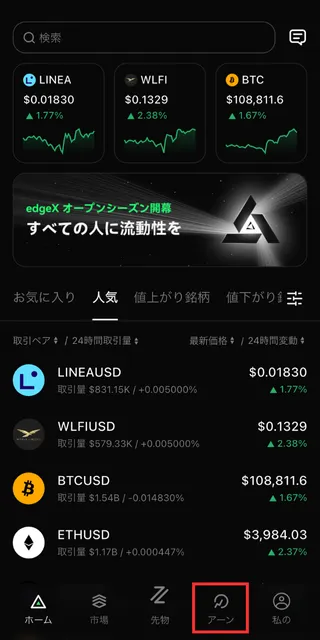
まずは、先ほどApp StoreからダウンロードしたedgeXアプリを起動します。
edgeXアプリが起動したら画面下のメニューから「アーン」をタップし、ホーム画面から移動します。
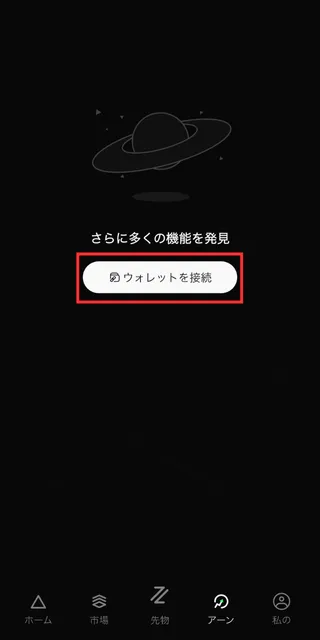
ホーム画面から移動後、画面に「ウォレットを接続」と表示されるのでタップしましょう。

ウォレット接続画面に移動するとウォレットの接続方法を選択することができます。
仮想通貨取引初心者の方などは「メールでログイン」を選択するのがおすすめです。
また、edgeXアプリではメールアドレス以外にMetaMaskなどのウォレット接続にも対応しています。
既にMetaMaskを使っている方は、「WalletConnect」から接続すると便利です。
| ログイン方法 | メリット | おすすめの人 |
|---|---|---|
| メールアドレス | 簡単・パスワード不要 | 初心者・DEX初利用 |
| WalletConnect | 複数ウォレット対応 | DeFi経験者・上級者 |
edgeXアプリでアカウントを作成すると、自動的にMPCウォレットが生成されます。
秘密鍵は分散管理されるため、ユーザーが複雑な管理をする必要はありません。
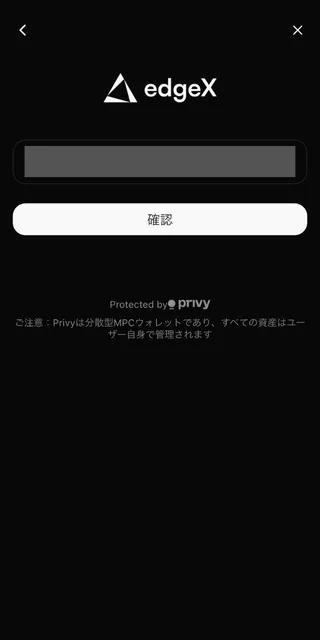
「メールでログイン」を選択した場合、メールアドレス入力画面が表示されるのでご自身のメールアドレスを入力しましょう。
入力完了後は、「確認」をタップすることでメール認証に進みます。
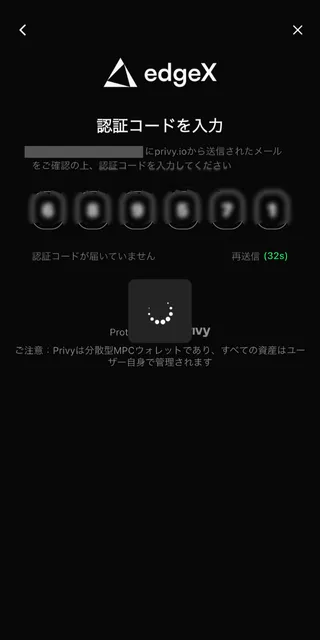
メール認証では、入力したメールアドレス宛に6桁の認証コードが届きます。
届いた認証コードをコピーして、edgeXアプリのメール認証画面に戻りましょう。
その後、6桁の認証コードを入力すると資産画面が表示され、口座開設が完了となります。
アカウント作成後は、すぐにedgeXアプリで取引を開始できます。ただし、実際に取引するには資金の入金が必要です。
edgeXで取引をしてみたい方は、VIP1レベルの自動適用や取引手数料10%オフなどの限定特典を利用して口座開設してみましょう!
\ 今だけ取引手数料10%オフ!さらに50%ポイント増量/
仮想通貨の入金方法
続いて、edgeXで仮想通貨を入金する方法について解説します。
- 画面下部の「私の」をタップして資産画面に移動
- 「入金」をタップ
- トークン(仮想通貨銘柄)を設定
- 入金先チェーンを選択(Ethereum・Arbitrum・BNB Chain)
- ウォレットアドレスをコピー
- MetaMask等のウォレットから入金処理を実施
前提として、edgeXのデリバティブ取引にはArbitrumチェーンのUSDTが、スポット取引にはSolanaチェーンのSOLが必要になります。
忘れないうちに事前準備しておくのがおすすめです!
それではedgeXアプリで入金する具体的な手順を見ていきましょう!
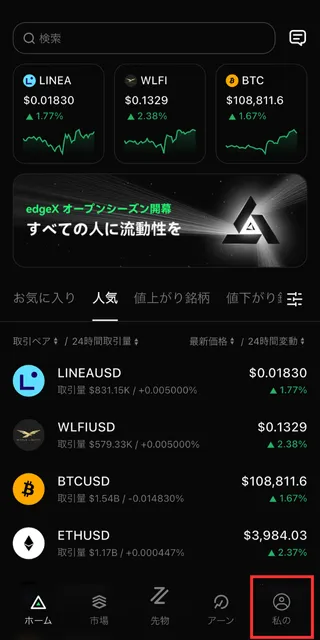
まずはedgeXアプリの画面下メニューから「私の」をタップし資産画面に移動しましょう。

資産画面に移動できたら、「入金」をタップし入金画面に移動します。
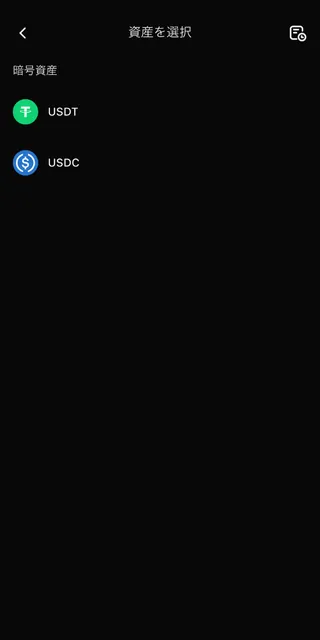
入金画面ではまず使用するトークン(仮想通貨銘柄)を選択します。
ここで誤ったトークンを選択すると正しく入金処理が行えないため、注意しましょう。

続いて、入金先チェーンを選択します。
edgeXでは取引タイプによって利用するチェーンが異なるため下記項目を事前にチェックしておきましょう。
| 取引タイプ | 対応チェーン | 対応通貨 | 最低入金額 |
|---|---|---|---|
| デリバティブ | Ethereum・Arbitrum・BNB Chain | USDT・USDC | 10 USDT |
| スポット | Solana | SOL | 制限なし |
また、edgeXアプリでのデリバティブ入金は最低10 USDTから可能です。
その他、入金手数料は無料ですがArbitrumのガス代が別途かかる点には注意が必要です。

入金に必要な情報(トークン、チェーン)を設定すると、入金アドレスとQRコードが表示されます。
表示されたアドレスもしくはQRコードを自身のウォレットに読み込ませるためにコピーしましょう。
入金情報に誤りがないことを確認でき次第、ウォレット側にて入金処理を実施します。
その後、通常2〜3分程度で資産画面の残高に反映されるので待ちましょう。
万が一、残高に反映されない場合はサポートセンターに問い合わせるなどの対応を行います。
なお、100 USDT以上を入金すると、edgeXのポイントプログラムで1ポイントを獲得できます。
仮想通貨の出金方法
続いて、edgeXから仮想通貨を出金する方法を解説します。
edgeXアプリではいつでも出金申請を出せます。
CEXのようなメンテナンス時間や出金制限がないため、必要なときにすぐ資金を引き出せるのがメリットです。
一方、デリバティブアカウントからの出金には1 USDTの手数料がかかる点に注意してください。
- 画面下部の「私の」をタップして資産画面に移動
- 「出金」をタップ
- トークン(仮想通貨銘柄)を設定
- 出金先チェーンを選択(Ethereum・Arbitrum・BNB Chain)
- 出金金額と受取アドレスを入力
- 「出金確認」をタップし、出金処理を実施
それではedgeXアプリで出金する手順を画像付きで見ていきましょう!
最初に、入金と同様に画面下メニューから「私の」をタップし資産画面に移動しましょう。

資産画面に移動できたら、「出金」をタップし出金画面に移動します。
出金時も使用するトークン(仮想通貨銘柄)を選択します。
次に、出金先チェーンを選択します。
edgeXアプリはクロスチェーン出金に対応しているため、入金時と異なるチェーンを出金先に選べます。
| 項目 | 詳細 |
|---|---|
| 出金手数料 | 1 USDT |
| 最低出金額 | 制限なし |
| 対応ネットワーク | Ethereum・Arbitrum・BNB Chain |
| 処理時間 | 2〜3分 |
例えば、Arbitrumで入金したUSDTを、EthereumやBNB Chainに出金することも可能です!

トークンとチェーンを設定後、出金情報を入力する画面が表示されます。
ここでは、edgeXから出金する数量と出金先となる受取アドレスを入力しましょう。
出金情報を再度確認後、画面下の「出金確認」をタップし出金処理を実施します。
もし、誤った受取アドレスを入力した場合は資産を失う可能性があるため、アドレスの入力には特に注意!
出金処理は通常数分で完了しますが、ネットワークの混雑状況によっては時間がかかる場合もあります。
デリバティブ取引方法
ここからはedgeXアプリでデリバティブ取引を行う方法について解説します。
edgeXの特徴として、97種類の通貨ペアで最大100倍のレバレッジ取引ができる点があります。
その他、取引画面では、CEXのような見やすいデザインで初心者でも直感的に操作できるのが魅力です!
- 画面下部の「先物」をタップ
- 画面左上の通貨ペアをタップして銘柄を選択
- 画面下の「取引」をタップ
- 取引情報を設定
- 取引アカウント(メインまたはサブ)
- レバレッジ(1〜100倍)
- 注文方法(成行・指値など)
- 注文数量
- (必要に応じて)TP/SL(利確・損切り)
- 「ロング」または「ショート」をタップ
- 確認画面で「確認」をタップ
早速、edgeXアプリでデリバティブ取引を行う方法を詳しく見ていきましょう!
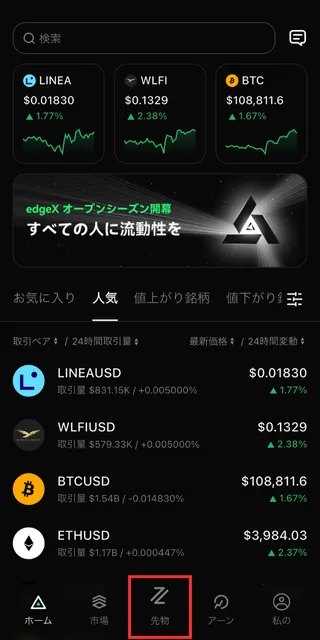
まず、edgeXアプリ画面下にある「先物」をタップしてデリバティブ取引画面に移動します。

デリバティブ取引画面に移動できたら、画面右上にある通貨ペアをタップします。
その後、表示された通貨ペアの中から取引したい通貨ペアを選択しましょう。

選択した通貨ペアのチャート画面が表示されたら、画面下にある「取引」をタップします。

取引画面に移動できたら、下記取引情報を設定していきます。
- 取引アカウント(メインまたはサブ)
- レバレッジ(1〜100倍)
- 注文方法(成行・指値・Stop Limit・Stop Market)
- 注文数量
- (必要に応じて)TP/SL(利確・損切り)
また、edgeXアプリでは4種類の注文方法に対応しているため、必要に応じて使い分けることができます。
| 注文方法 | 特徴 | おすすめの場面 |
|---|---|---|
| 成行注文 | すぐに約定 | すぐにポジションを持ちたい時 |
| 指値注文 | 指定価格で約定 | 希望価格で取引したい時 |
| Stop Limit | 価格到達で発動(指値) | ブレイクアウト狙い |
| Stop Market | 価格到達で発動(成行) | 素早く取引したい時 |
仮想通貨取引初心者の方は、成行注文もしくは指値注文から始めるのがおすすめです!
取引情報を設定できたら、取引におけるポジションを選択します。
デリバティブ取引では、「ロング(買い注文)」と「ショート(売り注文)」から選択しタップしましょう。

「ロング」または「ショート」をタップすると、注文確認画面が表示されます。
注文内容に問題がなければ、「確認」をタップして実際に注文していきましょう。
なお、edgeXアプリではサブアカウント機能を使って複数の取引を同時に運用できます。
最大10個のサブアカウントを作成でき、それぞれ独立した証拠金で取引を進められます。
この機能を使えば、メインアカウントで長期ポジションを保有しながら、サブアカウントで短期トレードを行うといった使い分けが可能です。
Vault(eStrategy)の利用方法
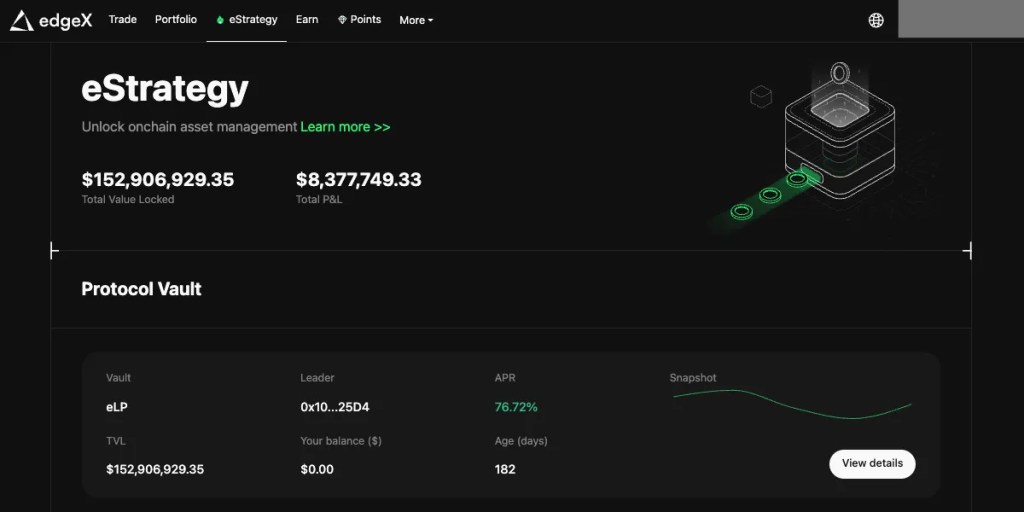
最後にedgeXにおけるVault(eStrategy)の利用方法を解説します。
| 項目 | 内容 |
|---|---|
| 対応戦略 | eLP(流動性提供) |
| 必要資金 | USDT(Arbitrumチェーン) |
| ロックアップ期間 | 最大7日間 |
| 収益源 | マーケットメイク収益・清算手数料・プラットフォーム手数料 |
| ポイント対象 | 対応(TVL&ボールトポイント) |
eStrategyでは、資金を預けるだけでAMMによるマーケットメイク収益や手数料の一部を獲得できます。
また、eStrategyを利用に応じてポイント獲得も可能です。
ただし、edgeXにてVault(eStrategy)を利用するにはPC版ブラウザが必要になります。
- PC版edgeX公式サイトにアクセス
- edgeXメニューから「eStrategy」を選択
- 「View details」で詳細を確認
- 「Create a Vault account」でVault専用アカウントを作成
- 預け入れるUSDT/USDC量を入力
- 2段階の署名を完了して預け入れ実行
- 入金タブから「今すぐ振替」をクリック
- 送金元アカウントとUSDT数量を設定
- 「確認」をクリックして完了
eStrategyで提供した資金には、最大7日間のロックアップ期間が適用されます。
解除申請はいつでも可能ですが、実際に資金を引き出せるのはロックアップ期間終了後です。
eStrategyは、取引が苦手な方でも資産運用でedgeXのポイントを貯められる方法であり、エアドロップを狙う方にとって有効な選択肢です。
edgeXアプリからeStrategyを直接利用できる機能は、今後のアップデートで追加される可能性があるのでチェックしておくのがおすすめ!
edgeXアプリを利用して取引を始めてみたい方は、期間限定特典を利用してぜひ口座開設してみましょう!
当サイト限定特典
- 500万ドルの取引量が必要なVIP1レベルが自動適用
- 取引手数料が10%リベート(バック)
- edgeXで利用できるポイントが10%ボーナス
\ 今だけ取引手数料10%オフ!さらに50%ポイント増量/
edgeXアプリに関するよくある質問
最後に、edgeXアプリの利用にあたって、多くのユーザーが疑問に感じるポイントへ回答します。
edgeXアプリを使う上での不安を解消するために、よくある質問と回答を一つずつ見ていきましょう!
edgeXアプリは日本語に対応していますか
edgeXアプリは、完全に日本語に対応しています!
アプリ内のメニュー、取引画面、設定項目、エラーメッセージまで、すべて日本語で表示されます。
edgeXにおける言語表示を確認・設定する手順は下記の通りです。
- edgeXアプリ画面右上の設定アイコン(歯車マーク)をタップ
- 「言語設定」を選択
- 「日本語」を選択
また、edgeXアプリは日本語以外にも以下の言語に対応しています。
- 英語(English)
- 中国語(簡体字・繁体字)
- ロシア語
多言語対応により、世界中のユーザーがedgeXアプリを利用できる環境が整っています。
ただし、edgeXのカスタマーサポートは、英語と中国語のみの対応であるため、日本人ユーザー同士で情報交換できるDiscordの公式コミュニティを活用するのが良いでしょう!
edgeXアプリの最低入金額はいくらですか
edgeXアプリの最低入金額は、取引タイプによって異なります。
デリバティブ取引を行う場合は最低10 USDTの入金が必要となりますが、スポット取引の場合は、最低入金額の制限はありません。
| 取引タイプ | 最低入金額 | 推奨入金額 |
|---|---|---|
| デリバティブ取引 | 10 USDT | 100 USDT以上 |
| スポット取引 | 制限なし | 10 SOL程度 |
| eStrategy | 制限なし | 50 USDT以上 |
edgeXアプリでは、入金額に応じてVIPレベルが上がり、取引手数料が割引される点も合わせて押さえておきましょう。
| VIPレベル | 過去14日間の取引量 | Maker手数料 | Taker手数料 |
|---|---|---|---|
| Non-VIP | 500万ドル未満 | 0.018% | 0.038% |
| VIP1 | 500万ドル以上 | 0.015% | 0.036% |
| VIP2 | 2,500万ドル以上 | 0.012% | 0.034% |
| VIP3 | 1億ドル以上 | 0.008% | 0.03% |
| VIP4 | 3億ドル以上 | 0.004% | 0.028% |
| VIP5 | 10億ドル以上 | 0.002% | 0.026% |
| VIP6 | 20億ドル以上 | 0.000% | 0.024% |
通常VIPレベル1に上がるには500万ドルの取引量が必要ですが、紹介コード「OFFER」を入力することで誰でも自動的にVIPレベル1が適用されるのでぜひご活用ください!
\ 今だけ取引手数料10%オフ!さらに50%ポイント増量/
edgeXアプリで本人確認は必要ですか
edgeXアプリでは、本人確認(KYC)は不要です。
メールアドレスだけでアカウントを作成でき、すぐに取引を開始できます。
- 個人情報の漏洩リスクがない
- すぐに取引を始められる
- 面倒な書類提出が不要
- 匿名性を保てる
ただし、edgeXアプリを利用する前には国内取引所で仮想通貨を購入する必要があります。
国内取引所では本人確認が必須となるため、完全に匿名で取引することができない点は注意しましょう。
現時点では本人確認なしで利用できるため、プライバシーを重視する方にとってedgeXアプリは魅力的な選択肢です!
edgeXの取り扱い通貨や手数料はブラウザとアプリで異なる?
edgeXアプリとブラウザ版では、取り扱い通貨や手数料に違いはありません。
アプリでもブラウザでも、基本的には同じ機能とサービスを利用できます。
ただし、Vault(eStrategy)はブラウザ版のみ利用が可能となるため、事前に押さえておきたいポイントです。
| 項目 | edgeXアプリ | ブラウザ版 |
|---|---|---|
| デリバティブ通貨ペア | 97種類 | 97種類 |
| スポット通貨ペア | 120種類 | 120種類 |
| 取引手数料 | 同じ | 同じ |
| 最大レバレッジ | 100倍 | 100倍 |
| eStrategy | 未対応 | 対応 |
外出先ではedgeXアプリ、自宅ではブラウザ版と使い分けることで、より快適な取引環境を構築できるでしょう!
edgeXアプリでトラブルが起きた時の対処法は?
edgeXアプリでトラブルが起きた場合、多くの問題は基本的なトラブルシューティングで解決できます。
そのため、トラブル発生時は最初に以下の対処法を試してみましょう。
| トラブル | 原因 | 対処法 |
|---|---|---|
| ログインできない | メールアドレスの入力ミス | 正しいメールアドレスを入力 |
| 入金が反映されない | ネットワーク遅延 | 5〜10分待つ、ガス代不足を確認 |
| 注文が通らない | 資金不足・流動性不足 | 証拠金を確認、注文量を減らす |
| アプリが落ちる | メモリ不足・バグ | アプリ再起動、最新版に更新 |
| 出金できない | アドレス入力ミス | 出金先アドレスを再確認 |
edgeXで入金が反映されない場合、ブロックチェーンエクスプローラーでトランザクションを確認してください。
Arbitrumの場合はArbiscan(https://arbiscan.io/)、Solanaの場合はSolscan(https://solscan.io/)で確認できます。
- アプリを完全に終了して再起動
- 資産画面を下にスワイプして更新
- 一度ログアウトして再ログイン
- 10〜15分程度待つ
もし、自力での解決が難しい場合は公式サポートに問い合わせましょう。
- 発生した問題の詳細
- 使用しているデバイスとOSバージョン
- edgeXアプリのバージョン
- トランザクションハッシュ(入出金の問題の場合)
- スクリーンショット
edgeXの公式サポートは、Discordコミュニティまたは公式サイトのお問い合わせフォームから連絡できます。
緊急性の高い問題の場合は、Discordの方が早く対応してもらえる可能性があります。
edgeXアプリのトラブルの多くは、アプリの再起動やアップデートで解決できるため、まずは基本的な対処法を試してみましょう。
まとめ:edgeXアプリの完全ガイド
本記事では、edgeXアプリにおけるダウンロード方法から入出金や取引方法まで幅広く解説しました。
edgeXアプリは、分散型取引所の安全性とCEXの使いやすさを両立した、次世代のモバイル取引アプリです。
また、従来のDEXの課題だった操作の複雑さや処理速度の遅さを解消しています。
| 項目 | edgeXアプリの特徴 |
|---|---|
| 取引タイプ | デリバティブ・スポット・eStrategy |
| 対応デバイス | iOS 13.0以降・Android 8.0以降 |
| 登録方法 | メールアドレスまたはウォレット接続 |
| 本人確認 | 不要 |
| 最低入金額 | デリバティブ:10 USDT、スポット:制限なし |
| 取引手数料 | Maker:0%〜0.018%、Taker:0.024%〜0.038% |
| 最大レバレッジ | 100倍 |
| 日本語対応 | 完全対応 |
edgeXアプリを使い始める際は、まず国内取引所でETHを購入し、MetaMask経由でArbitrumチェーンのUSDTを用意しましょう。
edgeXアプリは、外出先でもPC版と同じ取引環境を利用できるため、チャンスを逃さず取引できるのがメリットです。
そんなedgeXは2025年Q4に独自トークンのTGEを予定しており、現在取引やeStrategyで貯めたポイントが将来のエアドロップに繋がる可能性があります。
Hyperliquidを超えるエアドロップとの期待も高まっているため、早めにedgeXアプリを使い始めることをおすすめします。
また、今なら期間限定の特典が誰でも受け取れるのでedgeXで口座開設をする際は必ず利用しましょう!
当サイト限定特典
- 500万ドルの取引量が必要なVIP1レベルが自動適用
- 取引手数料が10%リベート(バック)
- edgeXで利用できるポイントが10%ボーナス
\ 今だけ取引手数料10%オフ!さらに50%ポイント増量/
edgeXのブラウザ版の使い方や口座開設方法も見ておきたい方は、詳しく解説している下記記事をぜひご覧ください。


コメント